

ネイティブキャンプやabceedなど、英語学習をやっていて感じたことを書きます。
評価の高い講師とスムーズにマッチング
講師一覧から選んでレッスンしようとすると、同じタイミングで別のユーザーがレッスンを開始してしまいエラーになる…。そんなテンションを下げる事態を回避できるのが「今すぐレッスン」。
すぐにレッスンにとりかかりたいときに大変便利な「今すぐレッスン」。実際に使ってみて面白かったのは、どんな講師が登場するのかとドキドキできるところ。
一方で、25分の最長レッスンを設定したのに合わない講師だったら非常につらい。そんなとき使えるのが新機能の「講師変更」。講師変更の特徴は
- 何度でも変更可能
- 変更前の講師と同じ枠(ネイティブ講師・ノンネイティブ講師)の中から、評価の高い講師を自動で選別
例外は、日本人講師など一部講師の場合は使えないこと。そうした場合は画面上にそもそも「講師変更ボタン」が表示されません。
また、予約レッスンではこの機能は使えません。
知らないと気づかない「講師変更ボタン」
実際の使い方を紹介します。
ホーム画面にある「レッスンガチャ」から講義をスタート。
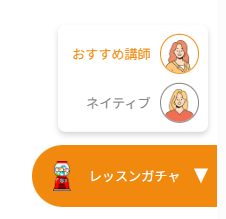
なお、ネイティブはネイティブ受け放題の会員でないと選べません。だから私はおすすめ講師一択。するとレッスン画面に講師変更ボタンが表示されます。
PCだと画面上部ツールバーの右。青いボタンです。

スマホでも画面上部の右側に出てきます。
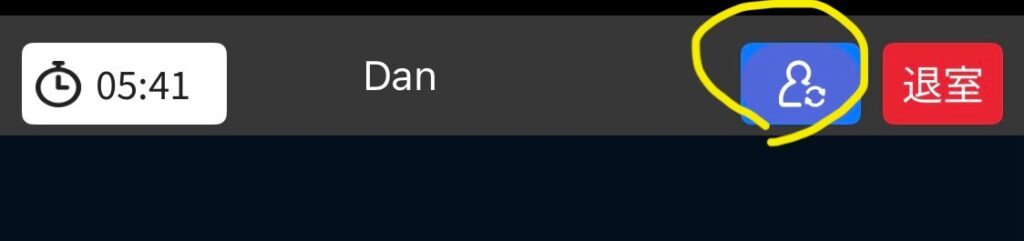
スマホ画面だとなんのボタンなのか分かりにくいですね。通信状況が悪いときに押すリロードボタンと間違えてしまいそう。試しに使ってみようと思ったのですが、フィリピン人男性講師のDan先生がとても優しくて良い先生だったのでそのままレッスン継続。もし変更サービスを利用したら、講師にはストレートに理由が伝えられるのか? だとしたら申し訳なくて。
長いレッスンでも気軽に「レッスンガチャ」を使えるようになる
私は5分や10分のレッスンを数多く重ねているので、あまり合わない講師がいても負担になりませんが、長めのレッスンをしたいとか、がっつりフリートークしたいとき、相手といまいち相性が悪いと悲しいです。ただ、講師変更ボタンがあれば”いざとなったら変更できる”と気が楽になり、レッスンガチャでどんどん長めのレッスンを選択できるようになります。
ちなみにこのボタンを試そうとしてPCとスマホで連続してレッスンガチャをしたところ、2回とも同じDan先生が選ばれました。お互いちょっと気まずかったです。
レッスンガチャでは同じ講師が連続で選出されることが過去にもありました。講師変更ボタンを使って途中で講師を変えたものの、次のレッスンガチャで相性が悪かった講師が再び選出されることがあるかも…。


追記 講師変更ボタンを使ってみた
ある日、レッスンガチャではなく、通常の形で講師を選択してレッスンを開始したところ、通信が悪くて繋がらなかったので、講師変更ボタンを使ってみました。
すると、ホーム画面に戻るのではなく、一方的に次の講師が決められてレッスンが始まりました。要はレッスンガチャをした形になったのです。
時間がないとき、相性の悪い講師に当たった場合に便利な機能かもしれません。