

英語学習アプリ・abceed(エービーシード)について書く記事。
前回、PC画面でイチ押しの機能「おすすめの問題」へ到達するまでを書きました。今回はスマホ画面での到達方法を書きます。
abceedイチ押しの機能「おすすめの問題」を画面に表示する方法
イチ押しの機能でありながら、まったく気づかず2カ月過ごし、もしかしたらそのまま1年間使い続けなかったのではないかと思われる「おすすめの問題」。
PC画面で「おすすめの問題」にたどり着くまでの方法を前回記事にしたためました。スマホだと画面がまた違ってくるので、ここに記録します。
PC画面でおすすめの問題を出す方法 ≫
前回記事で書きましたが、「おすすめの問題」を表示させるには、まず各種検定のレベル判定テストを受検しなければなりません。
レベル判定テストを受ける前の画面
スマホトップ画面を見てみましょう。最上部の右側に、英検2級とあります。つまり現在のトップページは「英検2級用のページ」になっています。

検定級が記されたボタンを押すと、別の検定級のページに飛ぶことができます。
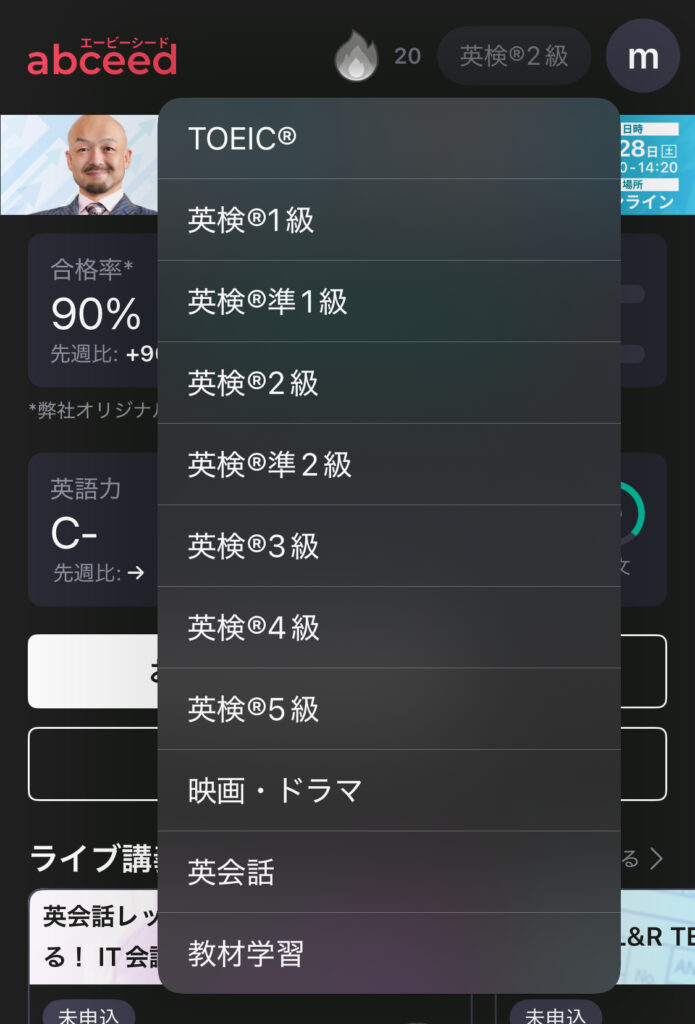
英検準1級の「おすすめの問題」を出したい場合
英検準1級の画面を出します。「おすすめの問題」を出すために、まずはレベル判定テストを受けます。画面を見ると、「合格率予測テストを受ける」というボタンがあります。これが表示されている=判定テスト未受験、ということ。この状態では画面に「おすすめの問題」は存在しません。
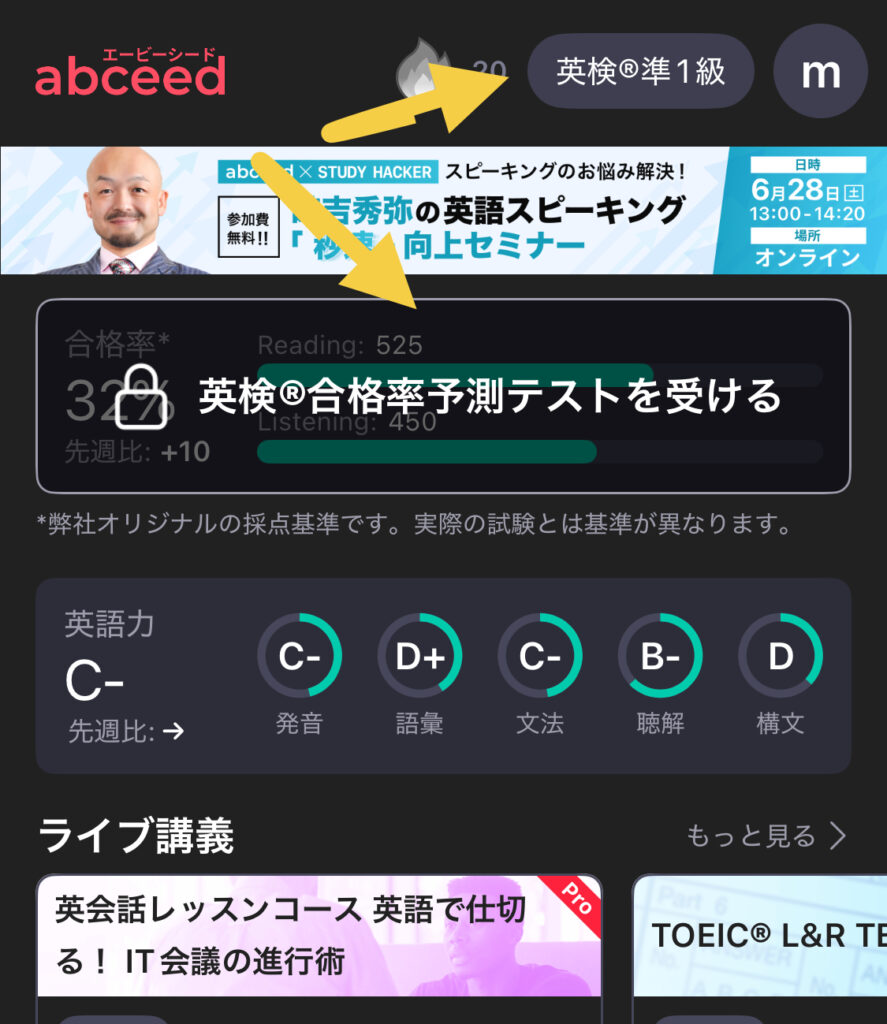
「合格率予測テストを受ける」ボタンを押してテストを受けます。
判定テストは、短い時間で受けられるものと、時間をかけてじっくり判定するものがあり、好きなほうを選びます。

テスト受検後は、トップページに診断結果と「おすすめの問題」が表示されます(下記は英検2級の画面)。

これで、abceedの機能「おすすめの問題」を活用できるようになりました。
TOEICのおすすめの問題を解くなら、まずは画面最上部右の画面切り替え部分でTOEICを選択すること。英検2級の問題を解くなら2級を選択して該当のページに移る必要があります。
PC版のとき同様に、スマホでも入会後2カ月間は上記使用方法が分かりませんでした。
イチ押しの機能を活用するためにも、TOEICや英検への受検を考えている人はぜひ判定テストを受けてみてください。
