


Webサイト「天才英単語」についての記事です。
リストページで知らない単語を抜き出す
最近の英単語強化期間、準1級レベルの難しい英単語を中心に覚えようとしていました。そんな中、易しいレベルの英単語でも結構抜け落ちていることが分かったので、この際知らない単語を総ざらいして覚えようと思いました。
その際、便利だなと思った機能がWebサイト「天才英単語」のリスト機能。天才英単語はトップページに英検やTOEICなど用途に合わせた単語学習を選べるボタンが並んでいます。
今回は英検準2級をチェックしてみます。左下の英検の英単語を選びます。

英検を選ぶと、さらに5級から1級を選べるようになるので準2級を選択。
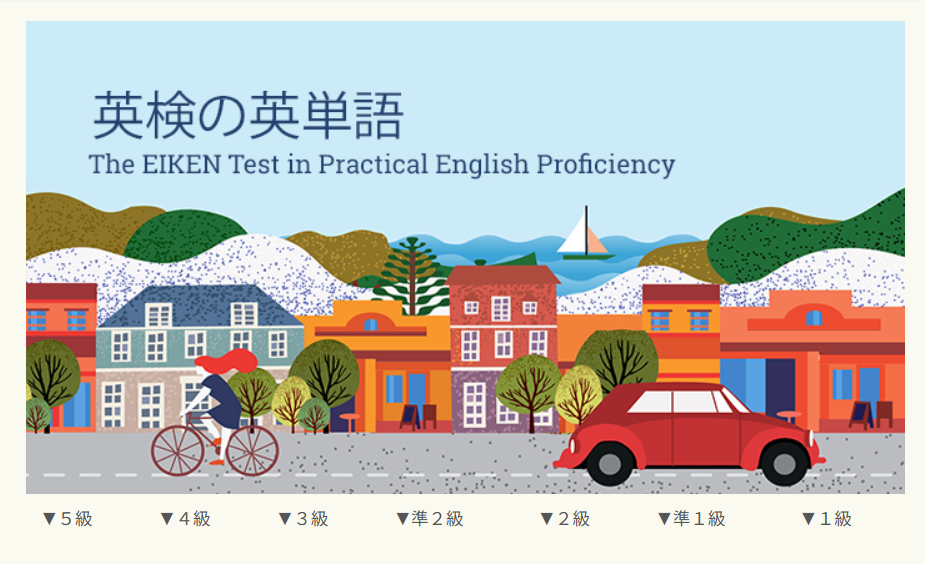
準2級を選ぶと、パート1~12までの一覧が表示されます。

ここから全パートの単語をチェックしていきます。一つずつリストを選択。

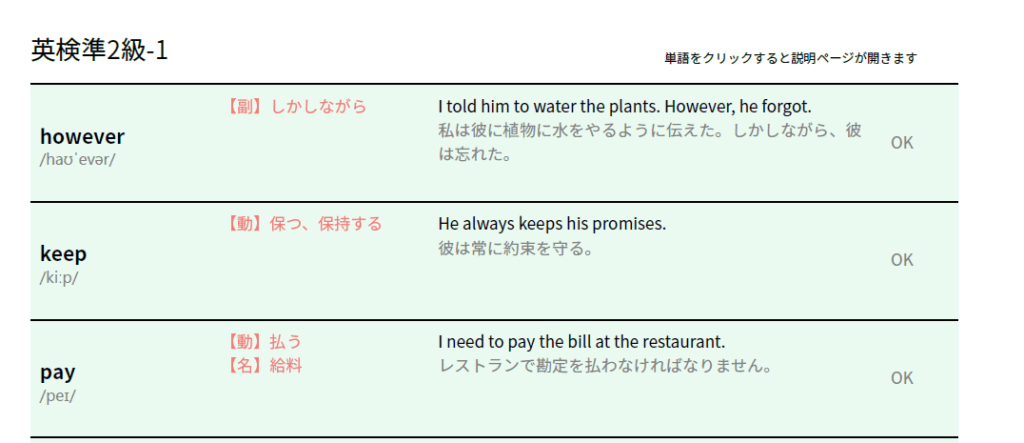
すると英単語リストが表示されます。
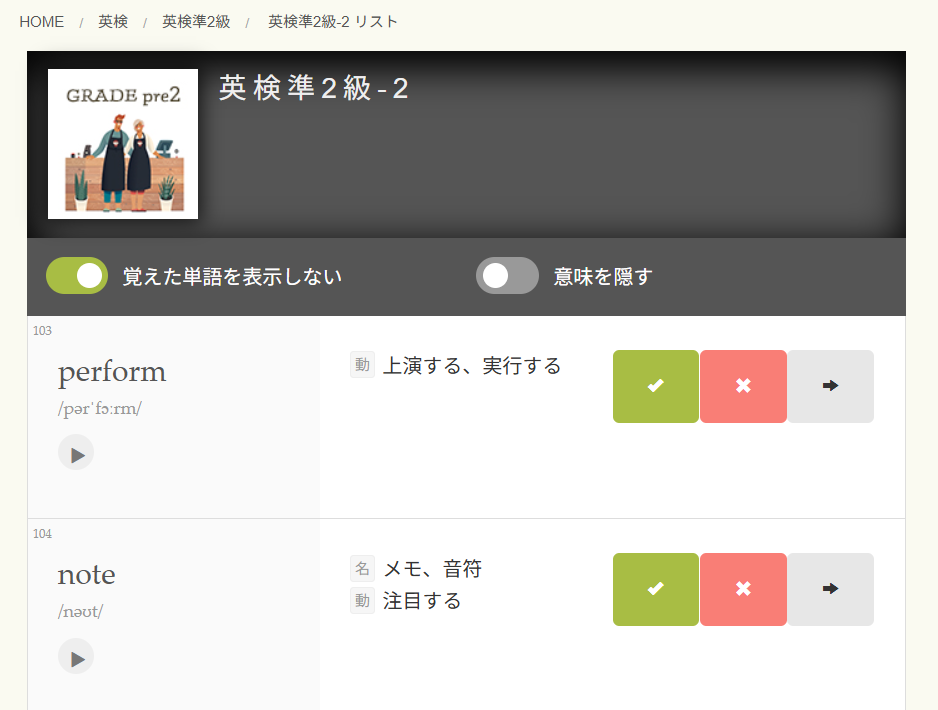
リストの一番上、デフォルトで「覚えた単語を表示しない」がオン、「意味を隠す」がオフになっているので、意味を隠すをオンにします。
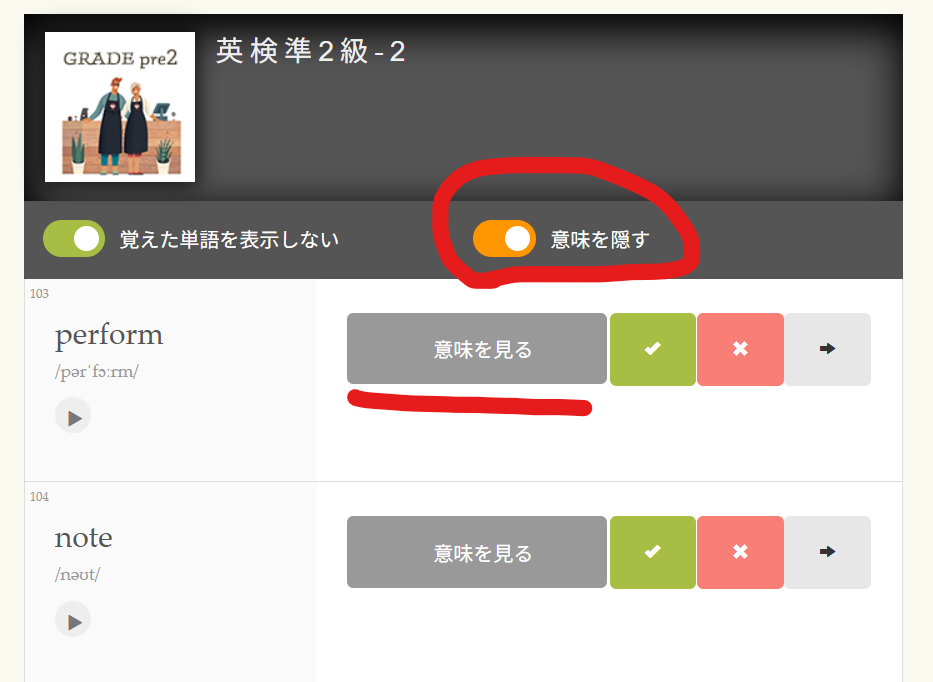
英単語の意味の部分が隠された状態になりました。ここから英単語チェックをしていきます。意味が分かったら右側の✓ボタンを、分からなければ×ボタンを押します。すると、×の単語だけが残っていきます。

こうして、全ステージを網羅し、覚えていない単語だけ繰り返しチェックして、覚えられたら✓ボタンを押していき、残る単語がゼロになるようにしていきます。
ページ最上部のツールバーには「覚えた単語」「覚える単語」があり、✓をつけたものは「覚えた単語」に、×をつけたものは「覚える単語」で一覧で見ることができます。

ツールバーの右端にある学習状況を見ると、覚えた単語と覚える単語の数を知ることができます。

リストページと単語ページの移動
なお、リストで右端の→ボタンを押すと、その単語の詳しいページに飛びます。

単語の詳細ページが表示されました。左カラムにそのステージの一覧単語があります。
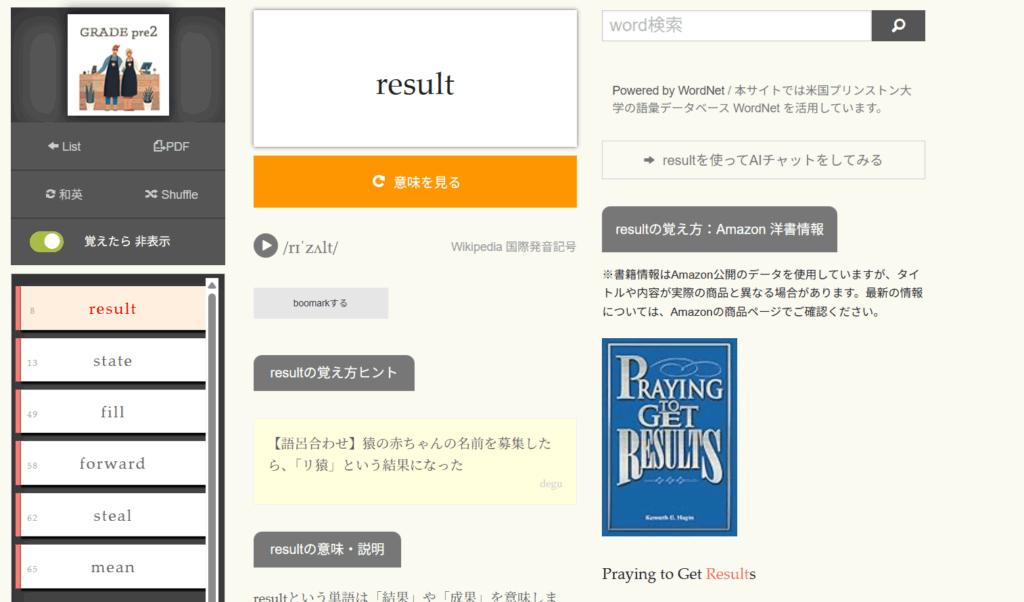
左カラムの左上に、リストに戻るボタンがあります。これでページを行き来できます。

単語詳細ページのlistボタンの近くにはPDFや和訳ボタンがあります。和訳ボタンを押すと、×ボタンをおした単語の和訳が表示されます。ライティングの練習になります。

PDFのボタンを押すと単語の表が表示されます。しかしながらこの表は、×や✓の区別関係なく、ステージの全単語を一覧にしてくれるだけです。
膨大な量の単語の中から、自分が覚えているものとそうでないものを区別し、覚えていない単語を繰り返し練習するために「天才英単語」のリスト機能は活用できます。
使えば使うほど無料のサイトとは思えないなと感心します。